

Seu PC roda, mas trava na hora errada? Aquele engasgo no meio da partida, a queda de FPS quando a tela enche de inimigo? Antes de achar que precisa trocar de máquina, saiba que dá pra ganhar desempenho real sem gastar um centavo. Basta ajustar o que já está no seu Windows.
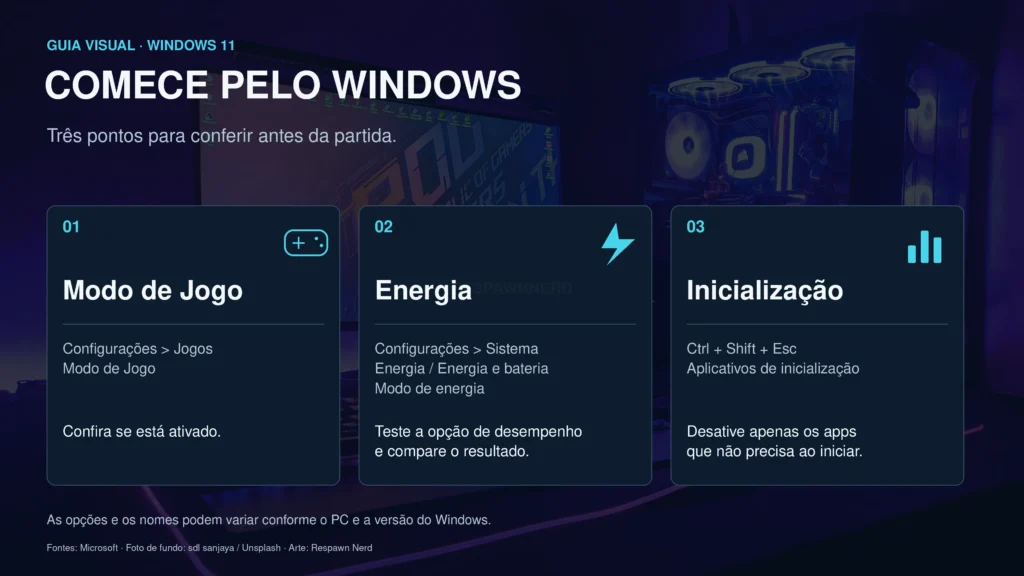
Para deixar o PC mais rápido nos jogos de graça: ative o Modo de Jogo, mude o plano de energia para Alto Desempenho, feche programas que abrem junto com o Windows, atualize o driver de vídeo e reduza sombras e reflexos nos jogos. São ajustes reversíveis e levam poucos minutos.
A verdade incomoda: o vilão costuma ser o próprio Windows
A maioria dos guias esconde isso, mas vale dizer sem rodeio: numa instalação padrão, o Windows disputa recursos com o seu jogo o tempo todo. São atualizações rodando em segundo plano, gravação de tela ligada sem você pedir, efeitos visuais consumindo a placa de vídeo e uma fila de programas que abrem sozinhos no boot.
A boa notícia é que quase tudo isso se resolve com alguns cliques. E o melhor: todo ajuste aqui é reversível. Se não gostar, é só voltar pro que era.
Ajustes no Windows que dão FPS de graça
1. Ative o Modo de Jogo
O Modo de Jogo prioriza o game e segura interrupções chatas, como o Windows tentando instalar atualização ou soltar notificação no meio da partida. Ative em Configurações > Jogos > Modo de Jogo.
2. Mude o plano de energia para Alto Desempenho
Por padrão, o Windows costuma vir num plano equilibrado que segura o processador para economizar energia. Em Painel de Controle > Opções de Energia, escolha Alto Desempenho. É um dos ajustes com melhor retorno: em testes, trocar o plano de energia sozinho já rende alguns FPS a mais.
3. Feche os programas que abrem junto com o Windows
Abra o Gerenciador de Tarefas (Ctrl + Shift + Esc), vá na aba Inicializar e desative tudo que não precisa ligar junto com o PC, tipo atualizadores, apps de loja e assistentes. Menos coisa rodando em segundo plano significa mais memória e processador livres para o jogo.
4. Desligue a Xbox Game Bar e a gravação em segundo plano
A gravação automática fica o tempo todo bufferizando sua partida, e isso custa desempenho. Desative a captura em segundo plano nas configurações de jogos do Windows. Relatos de usuários apontam ganho de 5 a 10 FPS em jogos que pesam mais no processador.
5. Reduza os efeitos visuais do sistema
Animações e janelas transparentes do Windows são bonitas, mas usam a placa de vídeo que poderia estar renderizando seu jogo. Em Configurações de desempenho do sistema, opte por ajustar para melhor desempenho, ou desligue só as animações, se quiser manter um visual mais agradável.
Mexendo no driver e no próprio jogo

6. Atualize o driver da placa de vídeo
Essa é a regra de ouro. Driver desatualizado é uma das maiores causas de desempenho ruim e travamentos. Baixe sempre a versão mais recente direto do site da NVIDIA ou da AMD, conforme a sua placa. Muitos jogos novos só rodam bem depois de um driver atualizado, porque os fabricantes lançam otimizações específicas para cada lançamento.
7. Baixe sombras, reflexos e motion blur
Se é pra sacrificar alguma coisa, comece por aqui. Sombras e reflexos são o que mais pesa no FPS entregando o menor ganho visual. Motion blur e oclusão de ambiente (ambient occlusion) também comem quadros à toa. Em jogos competitivos, muita gente desliga tudo isso para deixar a placa respirar. De quebra, ainda enxerga melhor os inimigos.
8. Use o upscaling a seu favor (DLSS / FSR)
Se o seu jogo tem opção de DLSS (NVIDIA) ou FSR (AMD), ative. Essas tecnologias renderizam o jogo numa resolução menor e reconstroem a imagem, entregando mais FPS com perda mínima de qualidade. Comece pelo modo Equilibrado e ajuste conforme o resultado.
9. Priorize FPS estável, não gráfico bonito
Um jogo travando em 90 FPS e caindo pra 40 incomoda mais do que um jogo liso e constante em 60. Use o contador de FPS da Steam (ou o MSI Afterburner) para enxergar em tempo real onde o desempenho cai e ajuste os gráficos até achar um número estável.
Manutenção que mantém o ganho
De nada adianta otimizar hoje e deixar o PC entupir de novo. Três hábitos simples seguram o desempenho a longo prazo:
- Deixe espaço livre no SSD: disco cheio fica lento. Tente manter pelo menos 10% a 15% livres.
- Mantenha Windows e jogos atualizados: patches corrigem bugs de performance e falhas de segurança.
- Limpe a poeira: PC quente reduz desempenho sozinho para se proteger. Uma limpeza periódica nos coolers ajuda mais do que parece.
E quando nada disso resolve?
Seja honesto com o hardware: se a máquina já é bem antiga, nenhum ajuste vai fazer milagre com os jogos mais pesados de 2026. Nesse caso, o gargalo costuma ser pouca memória RAM ou um HD mecânico no lugar de um SSD. Aí vale pensar num upgrade pontual e barato antes de trocar o PC inteiro. A gente explica como priorizar esse gasto nos artigos logo abaixo.
Fontes consultadas
- Canaltech: Modo de Jogo, inicialização e ajustes do Windows 11: canaltech.com.br
- NoPing: guia de otimização e taxas de atualização: noping.com
- ASUS: melhora de FPS por driver e configurações: asus.com
