
Apuração: 20/10/2026.
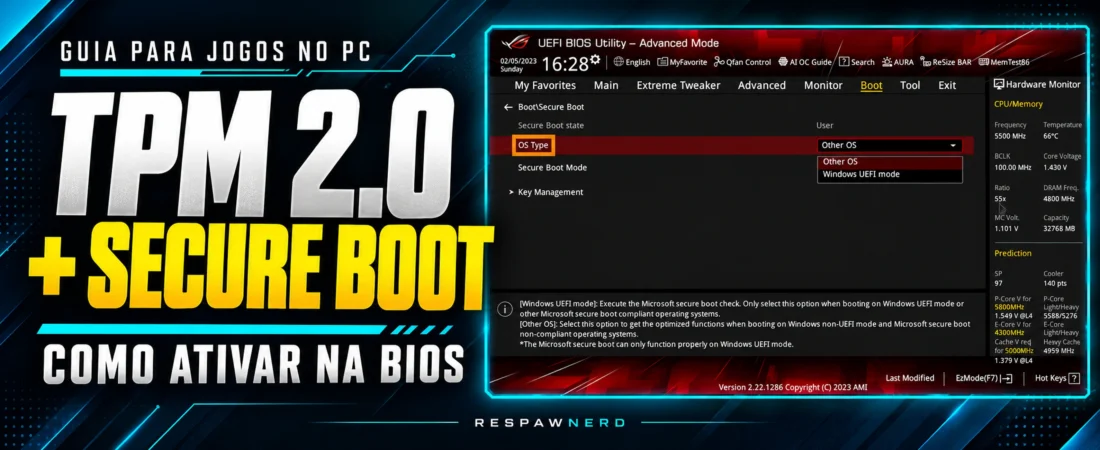
Você compra o jogo, baixa 115 GB e, na hora de abrir, aparece um erro dizendo que o TPM 2.0 ou o Secure Boot estão desativados. Isso vai acontecer com muita gente no lançamento de Modern Warfare 4, que exige os dois até na configuração mínima, e já acontece com Battlefield 6 e Valorant no Windows 11. A boa notícia: na maioria dos PCs dos últimos anos, os dois recursos existem, só estão desligados. Dá para ativar em poucos minutos pela BIOS, sem trocar peça.
Como ativar o TPM 2.0 e o Secure Boot?
Entre na BIOS (tecla Delete ou F2 ao ligar o PC). Ative o TPM, que aparece como Intel PTT em processadores Intel ou AMD fTPM em processadores AMD. Depois desligue o CSM, coloque a BIOS em modo UEFI e ative o Secure Boot. Salve com F10 e confira no Windows com tpm.msc e msinfo32.
Na BIOS, ative o Intel PTT ou AMD fTPM, desligue o CSM (modo UEFI) e ligue o Secure Boot. Salve com F10. Antes, confira no msinfo32: se o “Modo da BIOS” estiver “Herdado”, converta o disco para GPT com o MBR2GPT, ou o Windows não inicia.
O que são TPM 2.0 e Secure Boot
- TPM 2.0: um chip de segurança, ou uma função dentro do próprio processador, que guarda chaves de criptografia. Os sistemas anticheat usam para identificar o PC e dificultar o banimento “driblado”.
- Secure Boot: uma proteção da BIOS que só deixa o PC iniciar com software assinado. Isso impede que um cheat seja carregado antes do Windows.
Nenhum dos dois deixa o PC mais lento nem interfere nos jogos. São só uma camada de segurança.
Passo 1: confira se já está ativado
Antes de mexer na BIOS, veja se precisa mesmo:
- TPM: aperte Windows + R, digite
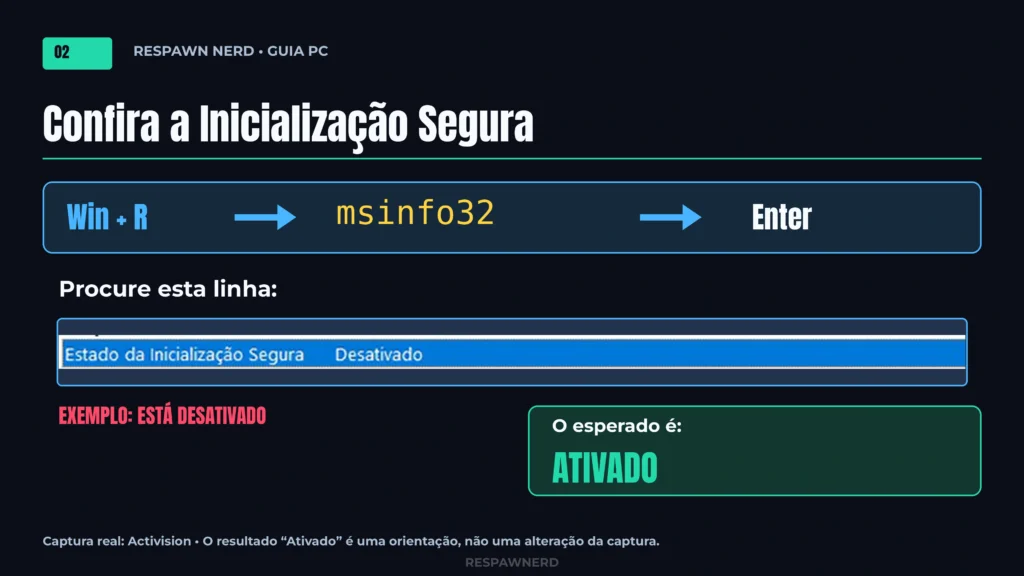
tpm.msce dê Enter. Se aparecer “O TPM está pronto para uso” e a versão da especificação for 2.0, está ok. Se aparecer “Não foi encontrado um TPM compatível”, o mais provável é que ele esteja desligado na BIOS. Em PCs bem antigos, pode ser que não exista. - Secure Boot: aperte Windows + R, digite
msinfo32e dê Enter. Na tela de Resumo do Sistema, procure “Estado da Inicialização Segura”: precisa estar “Ativado”. - Na mesma tela do msinfo32, olhe a linha “Modo da BIOS”. Se estiver “UEFI”, ótimo. Se estiver “Herdado” (Legacy), leia o Passo 2 antes de qualquer coisa.

Passo 2: se a BIOS estiver em modo “Herdado”, converta o disco


O Secure Boot só funciona em modo UEFI, e o modo UEFI exige que o disco do Windows esteja no formato GPT. PCs que vieram com Windows 7 ou que foram formatados há muito tempo podem estar no formato antigo, MBR. Se você trocar para UEFI com o disco em MBR, o Windows não inicia.
A Microsoft tem uma ferramenta própria que converte sem apagar os arquivos, o MBR2GPT. Abra o Prompt de Comando como administrador e rode:
mbr2gpt /validate /allowFullOSpara testar se o disco pode ser convertido. Não muda nada.- Se der “Validation completed successfully”, rode
mbr2gpt /convert /allowFullOS. - Reinicie, entre na BIOS e já troque para modo UEFI (veja o Passo 4).
Sem o parâmetro /disk, a ferramenta usa automaticamente o disco onde o Windows está instalado, o que evita converter o disco errado. Se a validação falhar, pare e não converta.
Cuidados: faça backup antes, pois a conversão não tem volta. Se usar BitLocker, suspenda a proteção primeiro. E o disco pode ter no máximo três partições principais. Se o disco já for GPT ou o modo da BIOS já for UEFI, pule este passo.
Passo 3: entre na BIOS
- Pelo teclado: reinicie o PC e aperte Delete ou F2 várias vezes logo que ele ligar, antes de aparecer o logo do Windows.
- Pelo Windows: Configurações > Sistema > Recuperação > Inicialização avançada > Reiniciar agora. Depois: Solução de problemas > Opções avançadas > Configurações de Firmware UEFI > Reiniciar.
Se a BIOS abrir numa tela simplificada (EZ Mode), aperte F7 para ir ao modo avançado.
Passo 4: o caminho em cada marca de placa-mãe
Os nomes mudam um pouco de modelo para modelo, mas a lógica é sempre a mesma: ligar o TPM, desligar o CSM e ligar o Secure Boot.

ASUS
- TPM (Intel): Advanced > PCH-FW Configuration > PTT: Enabled.
- TPM (AMD): Advanced > AMD fTPM configuration > TPM Device Selection: Firmware TPM.
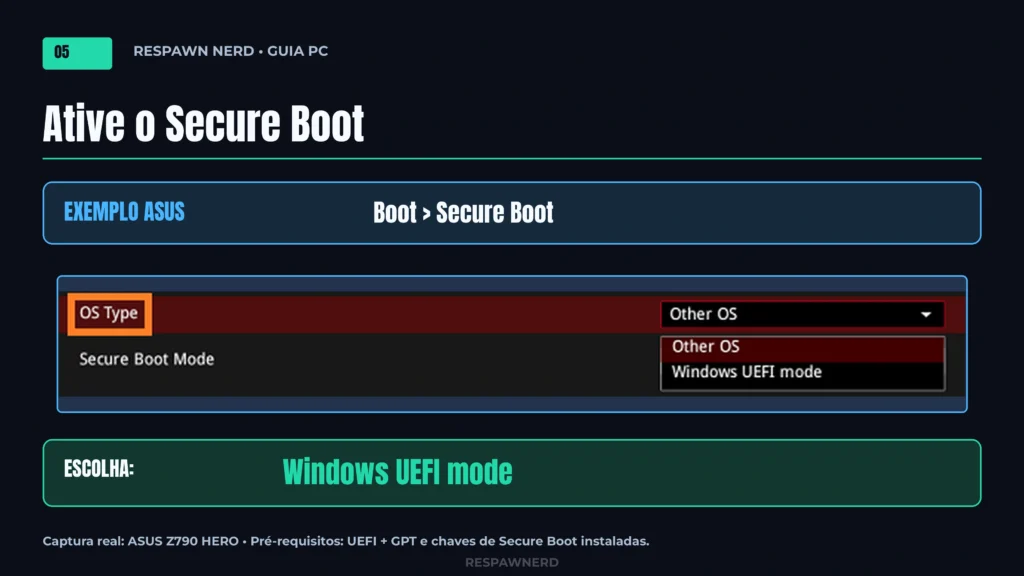
- Secure Boot: Boot > Secure Boot > OS Type: Windows UEFI mode. Com o padrão “Other OS”, o Secure Boot fica desligado.
MSI
- Modo UEFI: Settings > Advanced > BIOS CSM/UEFI Mode: UEFI. Salve, reinicie e volte à BIOS.
- TPM: Settings > Security > Trusted Computing > Security Device Support: Enable. Em TPM Device Selection, escolha fTPM 2.0 (ou PTT em Intel, AMD CPU fTPM em AMD, nas placas mais antigas).
- Secure Boot: Settings > Security > Secure Boot: Enabled.
- Se aparecer o erro “Repeat operation after enrolling Platform Key”, mude o Secure Boot Mode para Custom, entre em Key Management e escolha “Enroll all Factory Default keys”. Depois ative o Secure Boot de novo.
Gigabyte
- TPM: na aba Settings ou Peripherals, ative AMD CPU fTPM (AMD) ou Intel Platform Trust Technology (Intel). Em placas AM5 mais novas, costuma vir ligado de fábrica.
- CSM: aba BIOS > CSM Support: Disabled. Só depois disso a opção de Secure Boot aparece.
- Secure Boot: aba BIOS > Secure Boot: Enabled. Se não mudar, salve, reinicie e tente de novo.
ASRock
- TPM (Intel): aba Security > Intel Platform Trust Technology: Enabled.
- TPM (AMD): Advanced > CPU Configuration > AMD fTPM switch: AMD CPU fTPM.
- Modo UEFI: na aba Boot, desligue o CSM ou troque o modo de inicialização de Legacy para UEFI.
- Secure Boot: aba Security > Secure Boot. Primeiro mude o Secure Boot Mode para Standard, depois coloque o Secure Boot em Enabled.

Notebooks e PCs de marca (Dell, HP, Lenovo, Acer)
Notebooks e PCs prontos costumam ter uma BIOS mais simples. As opções ficam quase sempre na aba Security (TPM, às vezes chamado de “Security Chip” ou “PTT”) e na aba Boot (Secure Boot e modo UEFI). A tecla para entrar varia: as mais comuns são F2, F10, F1 e Delete. Na dúvida, use o caminho pelo Windows do Passo 3, que funciona em qualquer marca.
Passo 5: salve e confira de novo
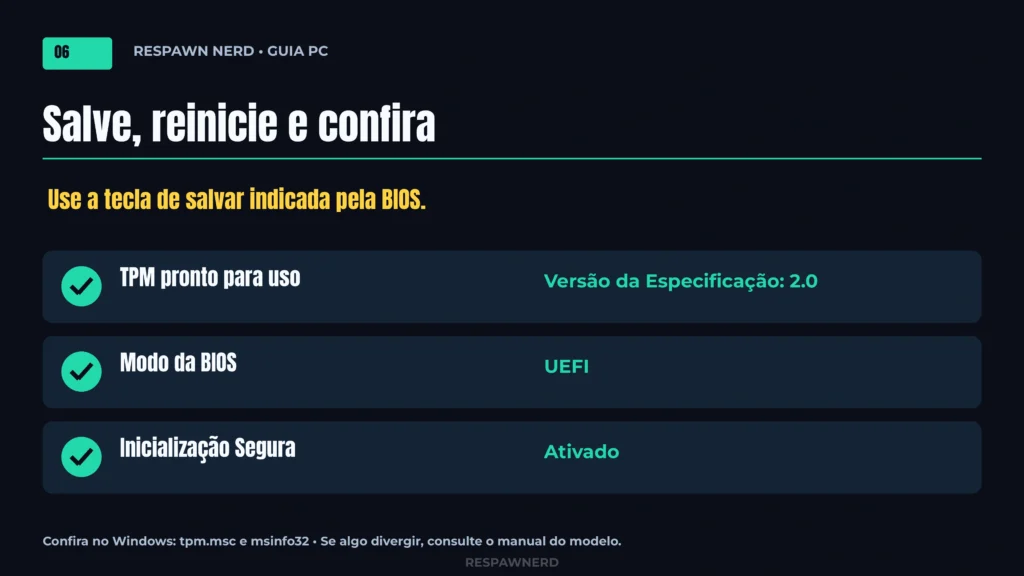
Aperte F10 para salvar e sair. Quando o Windows abrir, repita o teste do Passo 1: o tpm.msc deve mostrar “O TPM está pronto para uso” e o msinfo32, “Estado da Inicialização Segura: Ativado”. Pronto, o jogo já deve abrir.
Deu problema? Os erros mais comuns
- O Windows não inicia depois de ativar o UEFI: o disco estava em MBR. Volte na BIOS, religue o CSM (ou o modo Legacy), inicie o Windows e faça a conversão do Passo 2.
- A opção de Secure Boot está cinza: desligue o CSM primeiro, salve e reinicie. Em algumas placas é preciso carregar as chaves padrão (Install default keys ou Enroll Factory Default keys).
- Não acho a opção de TPM: atualize a BIOS pelo site do fabricante. Placas antigas ganharam essa opção em atualizações.
- Pediu a chave do BitLocker: é normal depois de mexer no TPM. A chave fica na sua conta Microsoft, em account.microsoft.com/devices/recoverykey. Para evitar isso, suspenda o BitLocker antes de mexer na BIOS.
Perguntas rápidas
Ativar o TPM e o Secure Boot apaga meus arquivos?
Não. Ligar o TPM e o Secure Boot não apaga nada. O único passo com risco é a conversão de MBR para GPT, por isso o backup antes.
Meu PC é antigo. Tem TPM 2.0?
Em geral, processadores Intel a partir da 8ª geração e AMD Ryzen a partir da série 2000 têm TPM 2.0 embutido. Em modelos mais antigos, pode não existir, e aí só trocando a placa-mãe e o processador ou instalando um módulo TPM, se a placa tiver o encaixe.
Posso desativar depois?
Pode, mas os jogos que exigem os recursos param de abrir. Também é bom saber que o Windows 11 exige TPM 2.0, então o recomendado é deixar ligado.
Vai jogar Modern Warfare 4? Veja também o nosso guia com horário de lançamento, preço e requisitos de Modern Warfare 4.
Fontes consultadas
- Microsoft, como verificar e habilitar o TPM 2.0: support.microsoft.com
- Microsoft Learn, ferramenta MBR2GPT: learn.microsoft.com
- ASUS, como ativar o Secure Boot: asus.com
- NZXT, Secure Boot e TPM em placas MSI: support.nzxt.com
- Sunbeam, TPM 2.0 por marca de placa: sunbeamtech.com
- WindowsDigitals, TPM e Secure Boot em Gigabyte e ASRock: windowsdigitals.com
- Activision, requisitos de Modern Warfare 4: support.activision.com
